1. Pour commencer
Avant de créer votre site, mieux vaut consulter cette rubrique.
1.1 Installation du thème
Décompressez le fichier zip téléchargé depuis ThemeForest sur votre bureau. Dans le dossier décompressé, vous trouverez le fichier charles.zip, qui correspond au thème WordPress.
Vous pouvez installer le thème de deux façons :
FTP: Extract charles.zip file and upload the extracted folder to /wp-content/themes/ folder on your server.

WordPress: Navigate to Appearance -> Add New Themes -> Upload page. Select charles.zip file. Press the Install Now button to upload and install the theme.
Une fois le thème téléchargé, vous devez l'activer. Rendez-vous sur la page « Apparence -> Thèmes » pour l'activer.
1.2 Importation de la démo
Si vous souhaitez que votre site ressemble exactement aux démos « Charles », vous devez importer correctement le contenu de démonstration.
Nous avons intégré la fonctionnalité d'installation « One Click Demo » au thème WordPress « Charles ». Vous pouvez importer l'intégralité du contenu de démonstration d'un simple clic.
Processus d'installation de la démo OneClick
- Installez le thème et activez-le. Installez ensuite tous les plugins requis. Assurez-vous que tous les plugins requis sont bien activés.
- Après avoir activé tous les plugins requis, accédez aumenuApparence > « One Click Demo Import »depuis le tableau de bord WordPress.
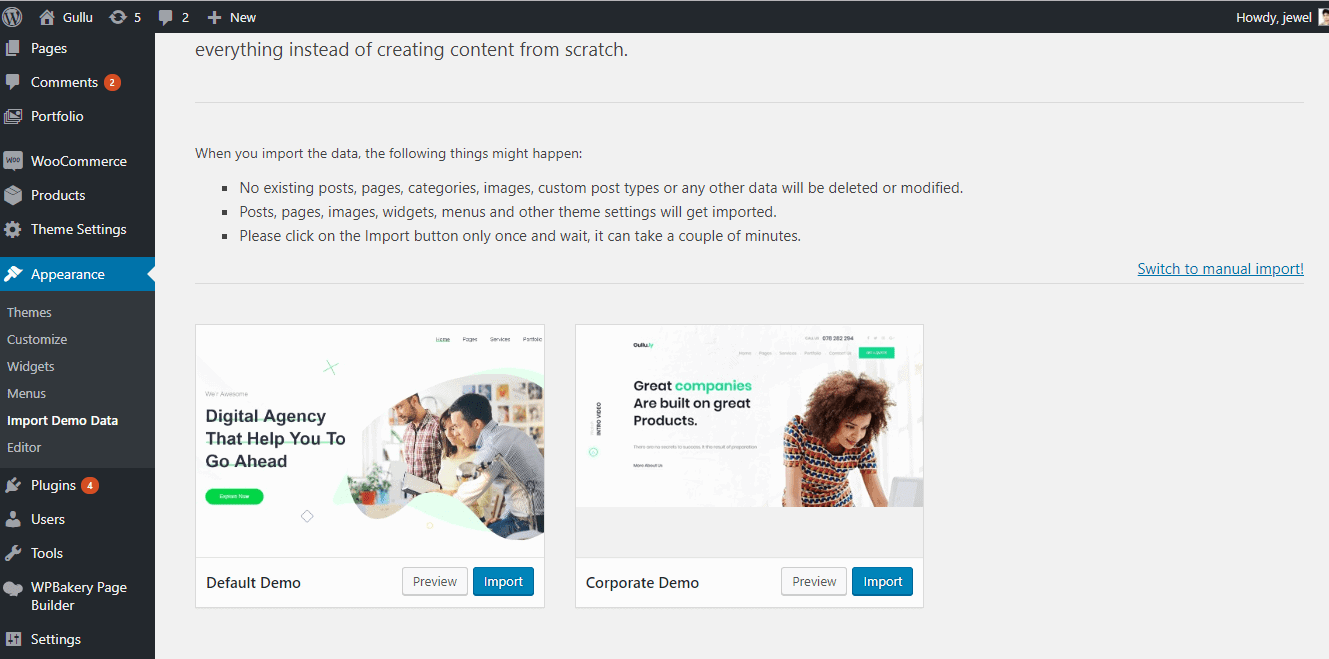
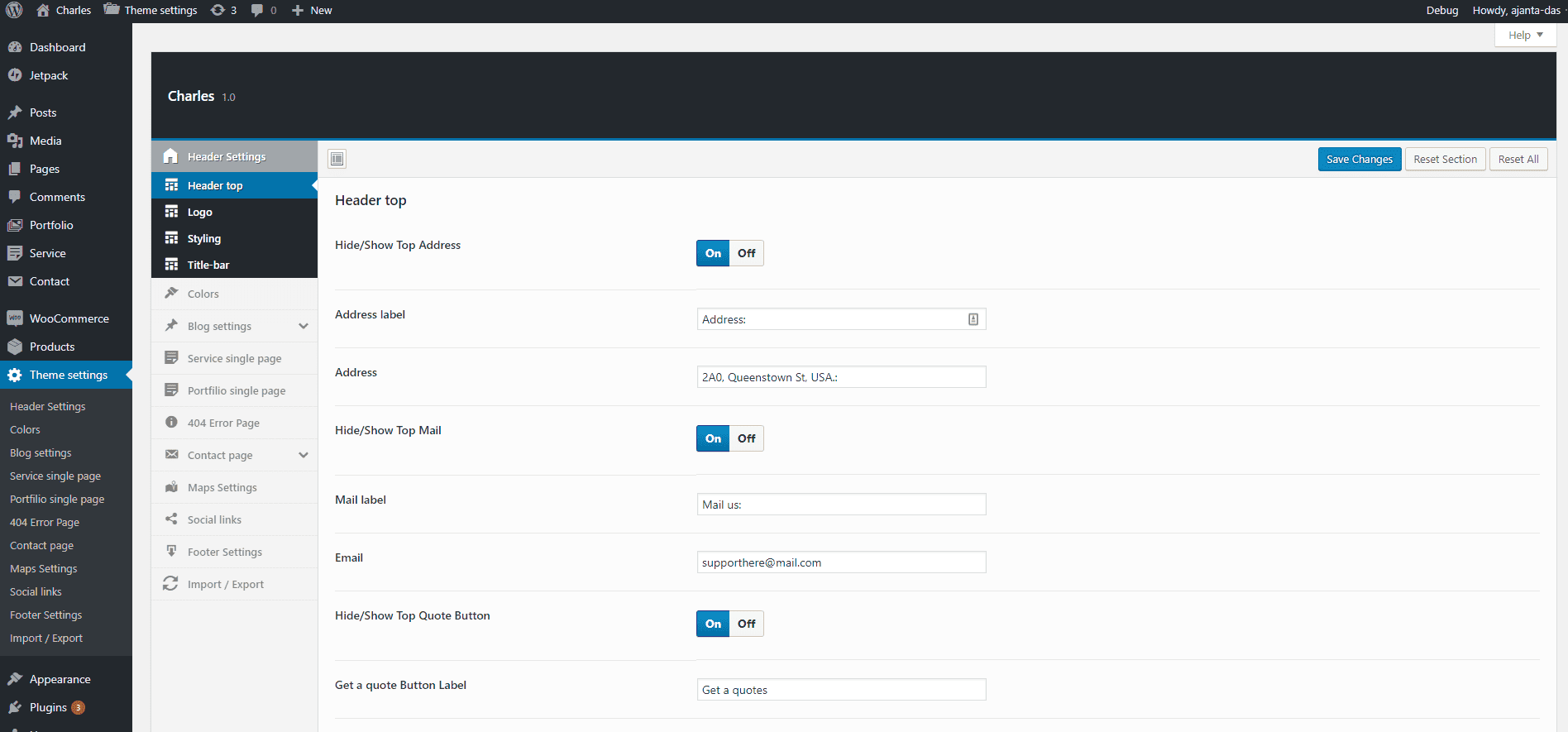
Remarque :si les données de l'option ne s'importent pas, vous devez les importer manuellement. Accédez à « Paramètres du thème > Sauvegarde ». Copiez-collez ensuite la chaîne de sauvegarde ici et cliquez sur le bouton « Importer une sauvegarde ». Vous trouverez la chaîne de sauvegarde dans le fichier fichier options.txt .
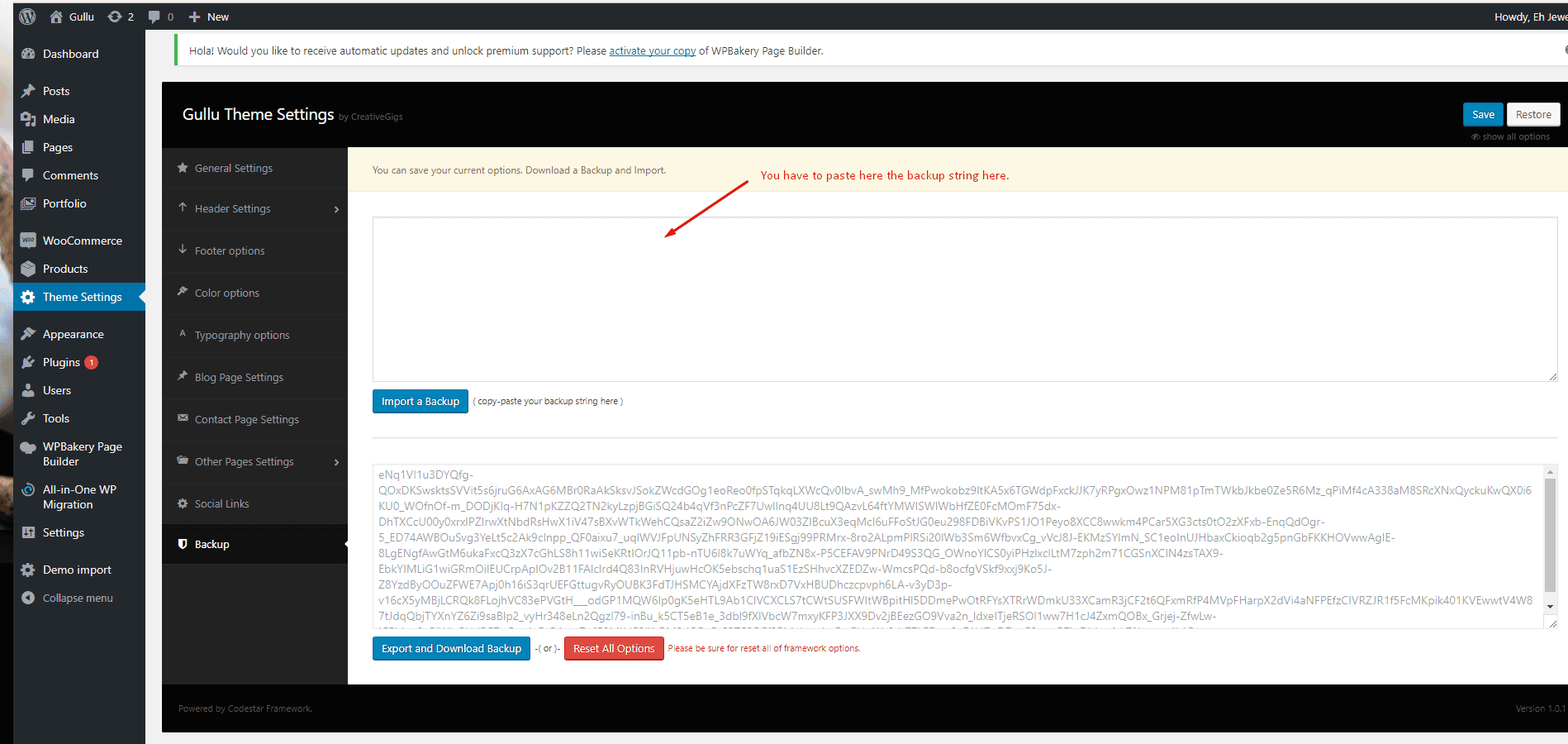
La méthode recommandée pour importer le contenu de démonstration.
Si vous n'avez pas réussi à importer le contenu de démonstration en un seul clic, vous devez suivre les étapes ci-dessous pour l'importer manuellement. Toutes les données du contenu de démonstration sont fournies avec le pack du thème. Vous trouverez les démos dans « charles>inc/demo{numéro-de-démo-souhaité} .
- Accédez à Outils > Importer puis installez le plugin WordPress et cliquez sur « Lancer l'importateur ». Téléchargez ici le fichier « theme_content.xml ».
- Installez le plugin «Widget Importer & Exporter » pour importer les widgets de démonstration. Accédez ensuite à Outils > Widget Importer & Exporter et téléchargez ici le fichier « widget_data.wie » .
- Vous devez maintenant importer les options Dental Options comme dans la démo. Accédez à «Paramètres du thème > Sauvegarde ». Copiez-collez ensuite la chaîne de sauvegarde ici et cliquez sur le bouton « Importer une sauvegarde ». Vous trouverez la chaîne de sauvegarde dans le fichier fichier options.txt .
1.3 Plugins requis
Après avoir installé le thème, vous devez installer les plugins « Charles Core », « Elementor »et« Piklist »pour pouvoir importer le contenu de démonstration et faire fonctionner correctement le thème.
Vous trouverez tous les plugins obligatoires et recommandés sous Apparence > Installer des plugins.
1.4 Configuration requise
Pour utiliser Charles, vous devez disposer d'un site WordPress 4.0 (ou version ultérieure) avec PHP 5.4 ou une version plus récente, fonctionnant sur votre serveur d'hébergement. Si vous avez déjà installé WordPress sur votre serveur et que votre site est opérationnel, c'est parfait. Pour obtenir de l'aide concernant l'installation de WordPress, veuillez consulter celien vers le Codex WordPress.
Voici quelques ressources supplémentaires tirées du Codex WordPress :