1. Erste Schritte
Bevor Sie Ihre Website erstellen, sollten Sie sich diesen Abschnitt einmal ansehen.
1.1 Installation des Themes
Entpacken Sie das von ThemeForest heruntergeladene ZIP-Paket auf Ihren Desktop. Im entpackten Paket finden Sie die Datei „ charles.zip“, bei der es sich um das WordPress-Theme handelt.
Sie können das Theme auf zwei Arten installieren:
FTP: Extract charles.zip file and upload the extracted folder to /wp-content/themes/ folder on your server.

WordPress: Navigate to Appearance -> Add New Themes -> Upload page. Select charles.zip file. Press the Install Now button to upload and install the theme.
Nachdem Sie das Theme hochgeladen haben, müssen Sie es aktivieren. Navigieren Sie zur Seite „Darstellung“ → „Themes“, um das Theme zu aktivieren.
1.2 Demo -Import
Wenn Ihre Website genau wie die „Charles“-Demos aussehen soll, müssen Sie den Demo-Inhalt erfolgreich importieren.
Wir haben die One-Click-Demo-Installationsfunktion in das WordPress-Theme „Charles“ integriert. Sie können den gesamten Demo-Inhalt mit nur einem Klick importieren.
OneClick-Demo-Installationsvorgang
- Installieren Sie das Theme und aktivieren Sie es. Installieren Sie anschließend alle erforderlichen Plugins. Stellen Sie sicher, dass alle erforderlichen Plugins aktiviert sind.
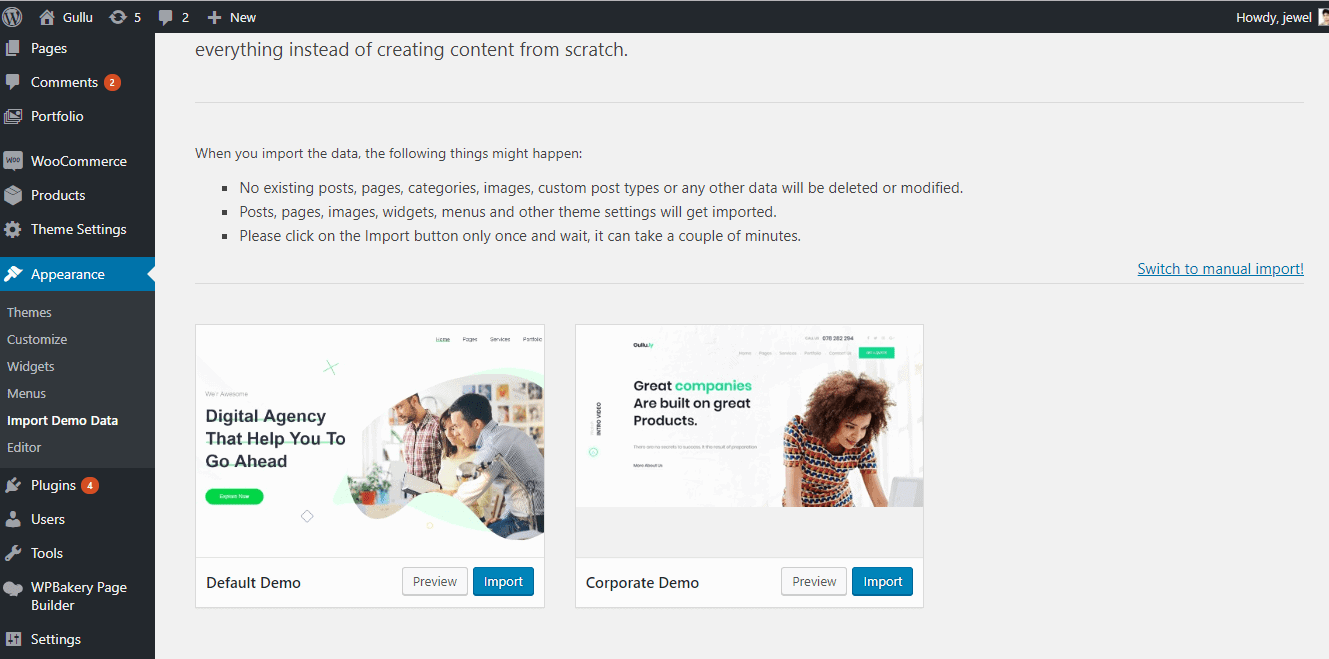
- Nachdem Sie alle erforderlichen Plugins aktiviert haben, navigieren Sie im WordPress-Dashboard zumMenü„Darstellung“ > „One Click Demo Import“.
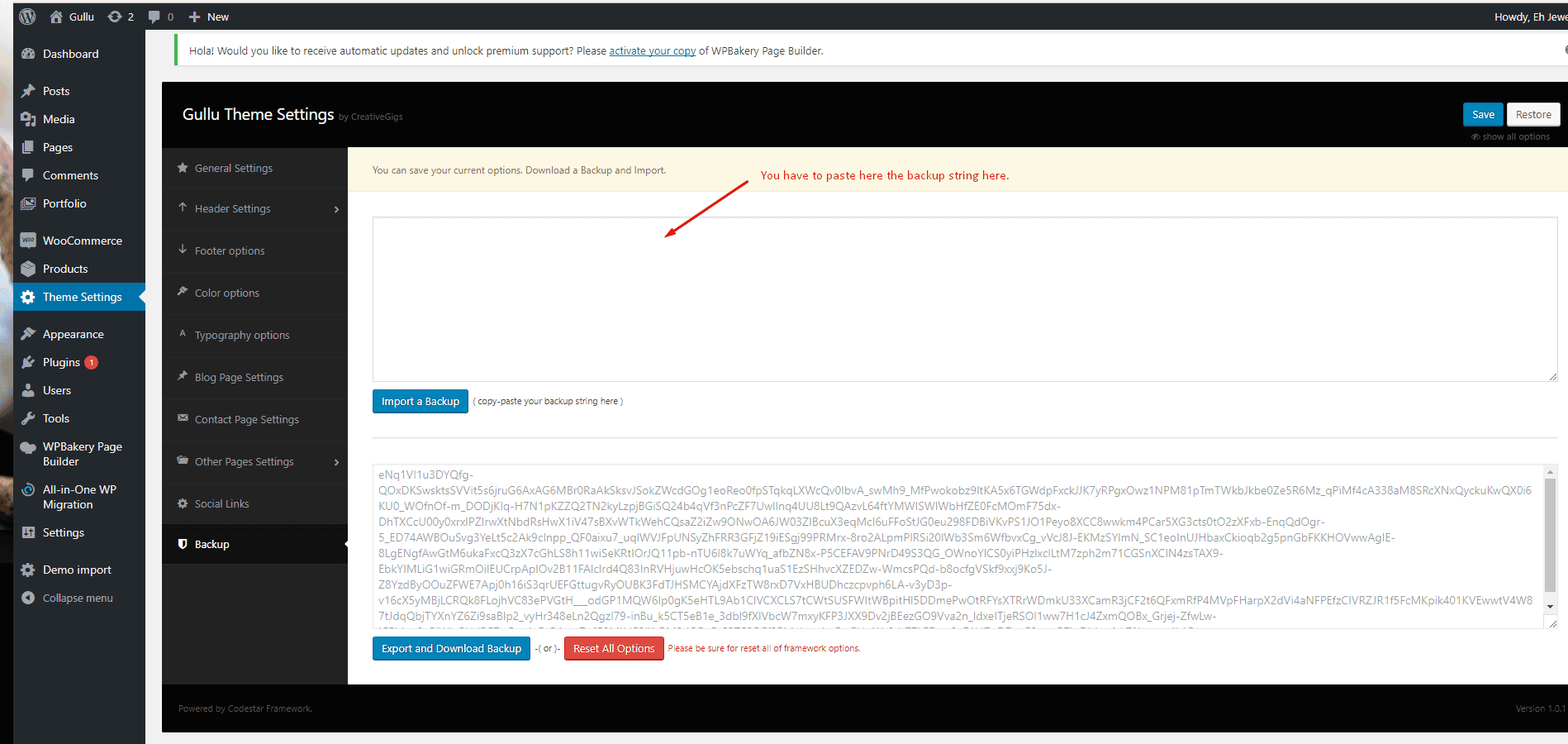
Hinweis:Wenn die Optionsdaten nicht importiert werden, müssen Sie sie manuell importieren. Navigieren Sie zu „Theme-Einstellungen > Sicherung“. Kopieren Sie dann die Sicherungszeichenfolge hier ein und klicken Sie auf die Schaltfläche „Sicherung importieren“. Die Sicherungszeichenfolge finden Sie in der options.txt Datei.
Die empfohlene Methode zum Importieren der Demo-Inhalte.
Falls Sie den Demo-Inhalt nicht mit einem Klick importieren konnten, müssen Sie die folgenden Schritte ausführen, um den Demo-Inhalt manuell zu importieren. Sie erhalten alle Demo-Inhaltsdaten zusammen mit dem Theme-Paket. Die Demos finden Sie unter „charles>inc/demo{gewünschte-Demo-Nummer} diesen Pfad.
- Navigieren Sie zu Extras > Importieren , installieren Sie anschließend das WordPress-Plugin und klicken Sie auf „Importer ausführen“. Laden Sie hier die Datei „theme_content.xml“ hoch.
- Installieren Sie das Plugin „Widget Importer & Exporter“ Plugin, um die Demo-Widgets zu importieren. Navigieren Sie anschließend zu „Extras > Widget Importer & Exporter“ und laden Sie dort die „widget_data.wie“ Datei hochladen.
- Nun müssen Sie die „Dental Options“ wie in der Demo gezeigt importieren. Navigieren Sie zu„Theme-Einstellungen > Sicherung“. Kopieren Sie dann den Sicherungsstring hier ein und klicken Sie auf die Schaltfläche „Sicherung importieren“. Den Sicherungsstring finden Sie in der options.txt Datei.
1.3 Erforderliche Plugins
Nach der Installation des Themes müssen Sie unbedingt die Plugins „Charles Core“, „Elementor“und„Piklist“installieren, um auch die Demo-Inhalte zu importieren und das Theme ordnungsgemäß nutzen zu können.
Alle erforderlichen und empfohlenen Plugins finden Sie unter Darstellung > Plugins installieren.
1.4 System anforderungen
Um Charles nutzen zu können, benötigen Sie eine WordPress-4.0-Website (oder eine neuere Version) mit PHP 5.4 oder höher, die auf Ihrem Hosting-Server läuft. Wenn Sie WordPress bereits auf Ihrem Server installiert haben und Ihre Website bereits online ist, ist das großartig. Hilfe zur Installation von WordPress finden Sie unter diesemLink zum WordPress-Codex.
Weitere Ressourcen aus dem WordPress-Codex: